作者微博:@阿萨姆莱AsamuRai
不知道大家在夜景人像中是否会遇到一个很常见的问题:我们拍摄时候总是很容易拍出前期大片,然后导出到PS中却又无从下手。
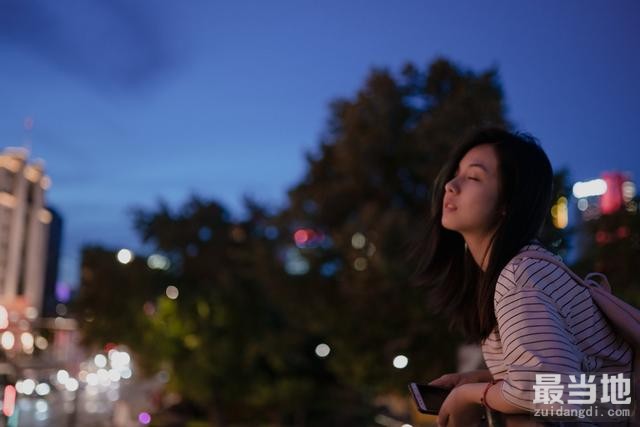
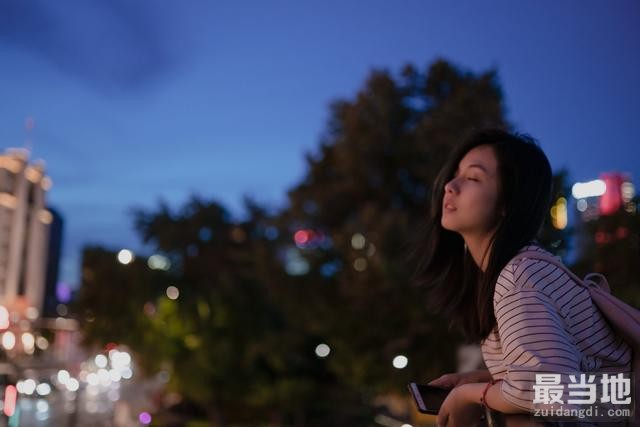
这是因为夜景通常有各种好看的环境光和冷暖对比场景,只要手比较稳定,很容易用自然光拍出色彩较好的片子,但这种冷暖适宜的环境光线,又极大的限制了你的调色空间和想象力,进而导致【前期大片】后期无法修改的情况发生。比如下图所示,图片为日常吃饭后散布时的一张随拍,选用这种比较日常的片子给大家讲解应该比较真实。
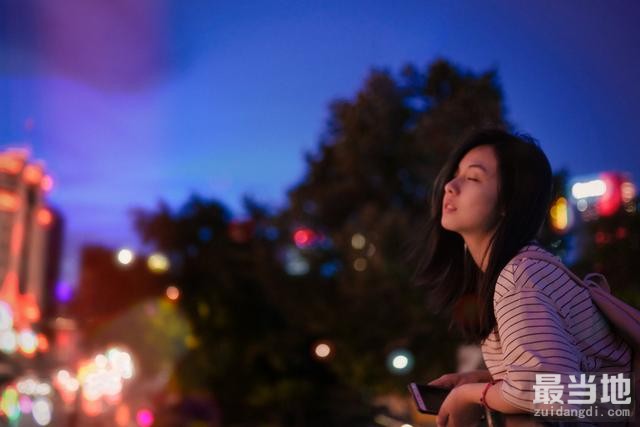
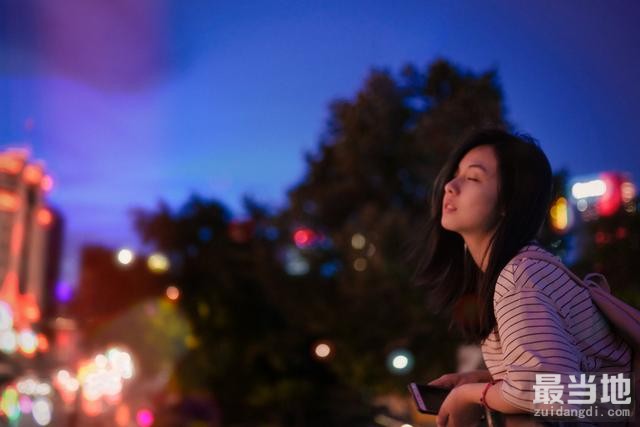
解决这种图片的思路很多,我个人修片的风格是善于利用各种即有的环境光线,处理这张原片的思路是利用光晕增加环境氛围。成片图如下:
通过对比,适当增加光晕氛围,将原本平淡日常的生活片笋尖制造出了氛围感。那么我们就用一杯奶茶的时间,学习一下具体的思路和方法吧!如果没看懂也没关系,转关私信馍王@一只肉夹馍x
即可得到未删减版PSD,一看你就懂了!
一、简单初调色
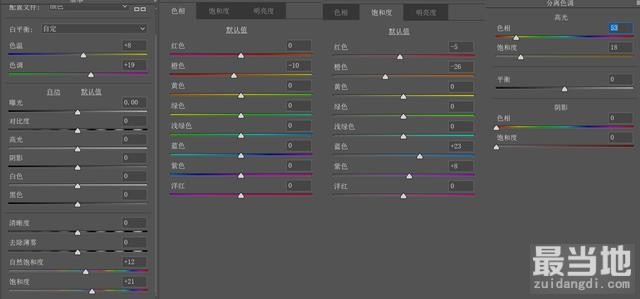
首先进入Photoshop,利用CameraRaw进行初步调色。前期面部面向街道,利用街道环境光对面部进行一个自然的补光。整体图片分析偏灰,饱和度偏低,因此思路是以增加饱和为主,同时利用白平衡加一点点紫色。因为本篇调色并不是主要研究对象,所以较为简略地给出参数,如有操作上的困难,一定要下载本文PSD进行研究,PSD内图层均为智能对象图层,可以详细了解到包含CameraRaw等的各步骤具体参数。
(1)利用白平衡染一点紫色上去,平衡一下画面中的黄,让蓝色看起来更好看一些
(2)增加自然饱和度和饱和度,让画面色彩更艳丽一点
(3)色相/饱和度方面,减少橙色的饱和度,并且橙色色相往红色偏移,让脸部看起来不是那么黄;增加蓝色饱和度,让天空看起来更蓝更厚重。
(4)调节到此步骤时候,发现画面紫色和蓝色略重,高光加一点黄色,拉开一下画面整体的色彩空间。
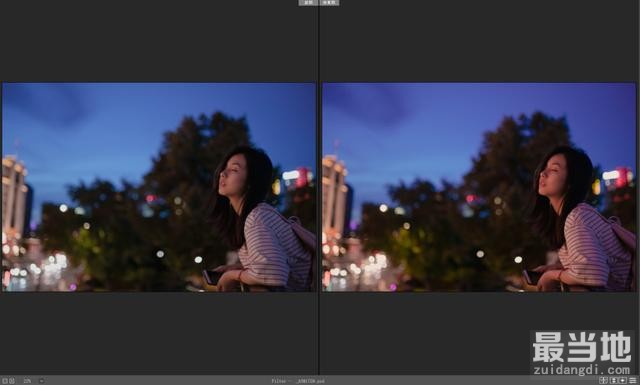
该步骤得到对比如下:
二、不求人利用环境光自制光晕
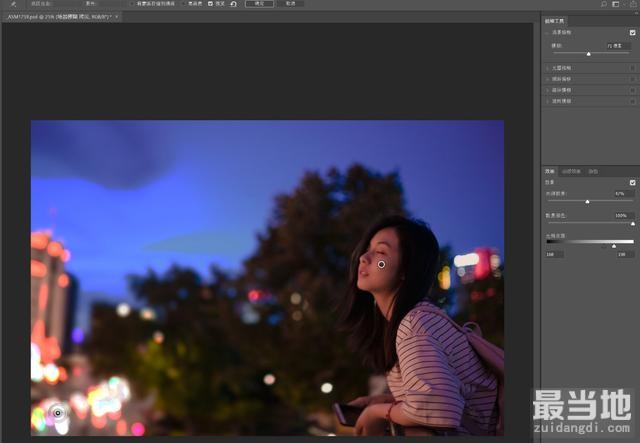
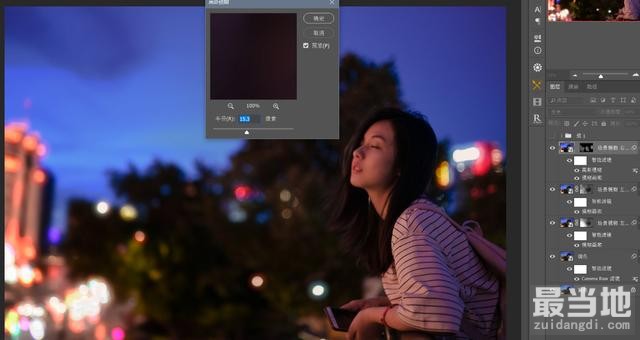
点击PS【滤镜】-【模糊画廊】-【场景模糊】,进入模糊画廊界面:
在下图中打两个点:
(1)左下为点1,目的为利用场景模糊的散景功能,制造颜色散景,并且模糊掉环境光源,为下一步制造光晕做准备。参数为{模糊71,光源散景47%,散景颜色100%,光照范围168/198}
(2)脸部点为点2,目的类似于制造一个不受模糊影响的区域,参数为{模糊0,光源散景0%,散景颜色0%,光照范围任意}
完成后如下,我们已经看见左下角的街景有了一个好看的色散模糊效果,点击上方确定。
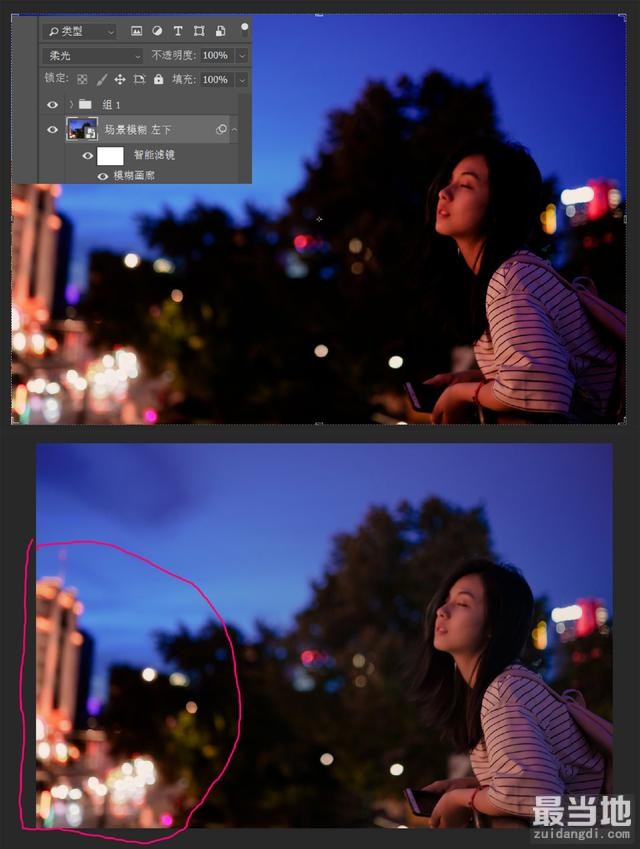
我们将该图层命名为【场景模糊 左下】,然后将图层模式切换到柔光模式,如下图所示。我们可以看见图层变深变暗,但左下光晕处开始有氛围感,因此建立黑色蒙版,用白色画笔擦出红圈处标记的光晕部分,得到一个街道的光晕效果。
下一步是制作右边馍王头后的光晕,步骤类似如上,
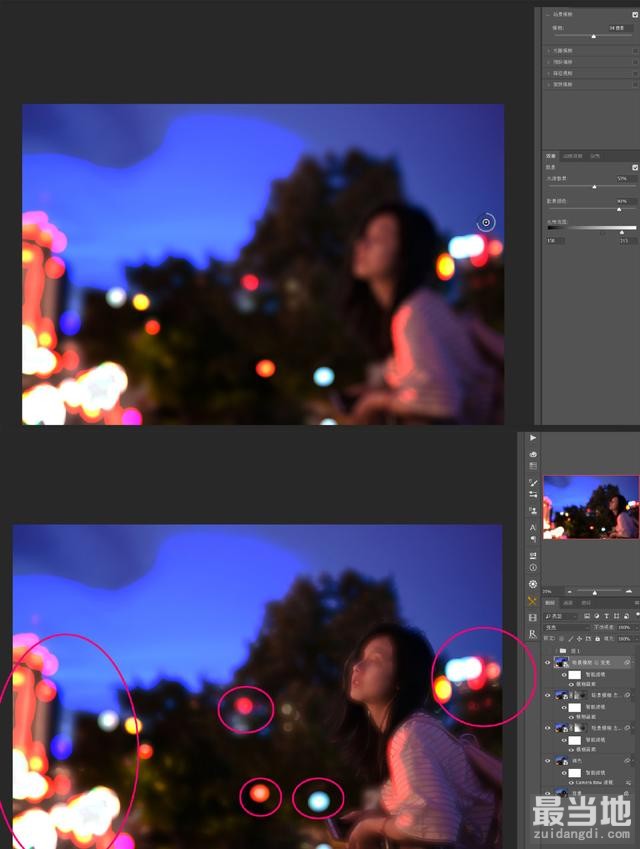
在头后方打点3,利用场景模糊的散景功能,制造颜色散景,并且模糊掉环境光源。参数为{模糊94,光源散景53%,散景颜色81%,光照范围158/215},具体参数详见PSD,并将得到的图层模式改为变亮模式,命名为【场景模糊 右 变亮】得到如下图所示:
建立黑色蒙版,用白色画笔擦出红圈处标记的光晕部分,得到一个的光晕在空气中反射的效果,如下图所示:
如果大家做到这种程度,发现光晕较硬断层比较大,可以将该图层进行一次高斯模糊处理。此处我们对图层【场景模糊 右 变亮】进行高斯模糊处理,得到下图所示。高斯模糊处理光晕后明显过度自然多了。
三、制作光晕前景,提升氛围感
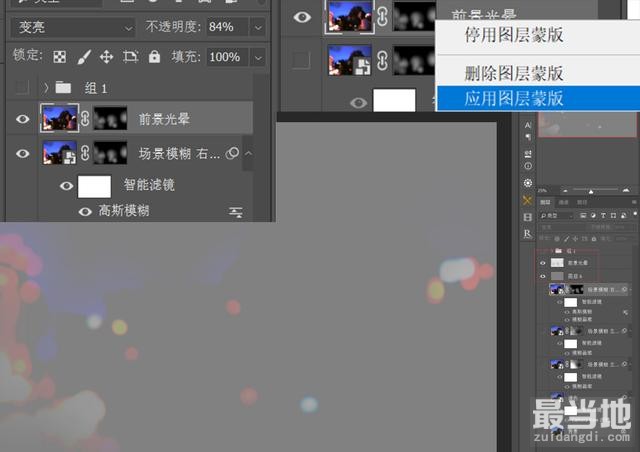
至此这一步后,还缺乏一些氛围感。我们可以将图层【场景模糊 右 变亮】进行复制,重命名为【前景光晕】,并且右击鼠标,点击【应用图层蒙版】功能,得到一个不错的光晕素材图层!
(为方便观察效果,建立了一个图层6的中性灰图层进行观察,此处无任何功能意义)
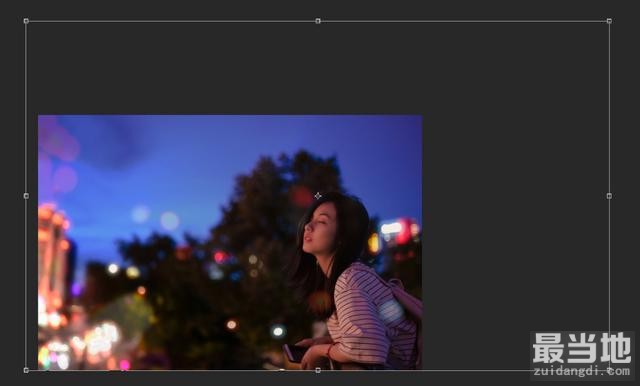
我们对图层【前景光晕】进行自由变换处理(Ctrl+T),拖动该图层,利用缩放功能把光晕放到适合的位置。如下图所示:
建立黑色蒙版,用白色画笔擦出想要保留的光晕部分,得到一个光晕的前景:
四、利用插件丰富效果,风格化图片
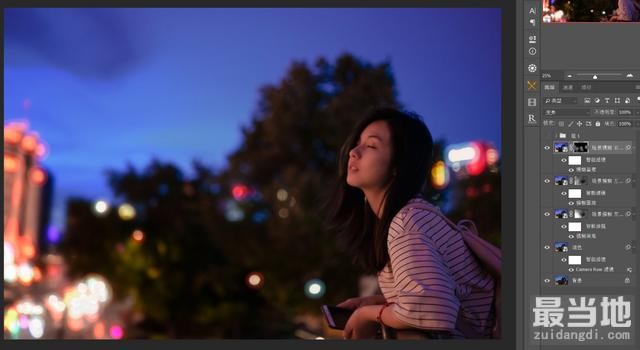
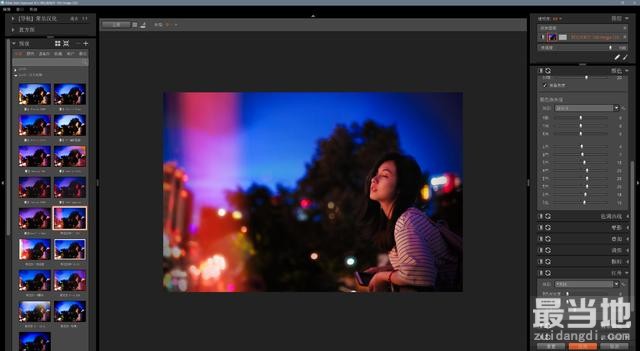
到此为止我们已经利用自制光晕基本完成了工作,但是作为合格工具人,我们并不能满足于此。打开Exposure X3插件,选择【Kodak 反转片100 Holga】插件,得到一个风格强烈的滤镜效果,点击确定。
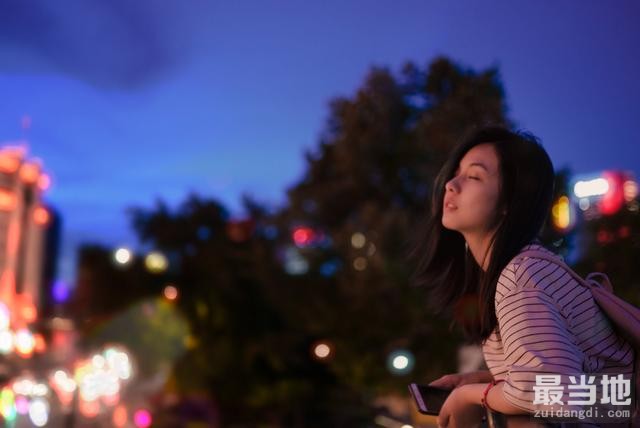
再降低效果图层的不透明度,用蒙版擦一下不希望颜色过重的地方,锐化一下,加一点噪点,得到最终效果:
(锐化和噪点参数详见PSD,此次非重点内容,PSD
转+关@一只肉夹馍x(点击即可获得))
本文至此,再对比一下之前的原图,原本没有太多后期空间的夜景随拍,是不是氛围感和风格感变强烈了很多!?
原文地址:https://www.toutiao.com/a6697585978896286215/





 发表于 2019-6-2 08:10:48


 浙!beian!33049802000143!hao!